
公開:2026-08-05 更新:--
AI アシスタント の業務での具体的な使い方
はじめに
GEMINI、chatGPT、Copilot、有名なAI アシスタント はまずこれらを思い浮かべるでしょう。
特に企業で Microsoft 製品を導入している場合は Copilot がよく目に入ると思います。
業務ではどのようにAI アシスタント を活用するか、サイト管理人である当事業者の実際の具体例をお見せします。
今まで具体例:統一性の無い酷いエクセル文書を修正する
当事業者が開発運営している、『
SDS 作成支援システム
』は、定期的にデータを更新しております。
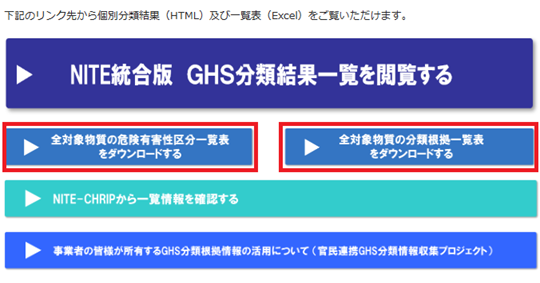
データの引用元は、『 NITE統合版 GHS分類結果 』です。
AI アシスタント がまだ高性能ではなかったころは、高機能テキストエディタ (サクラエディタ) を使い、正規表現を駆使してデータ修正を行っていました。
ビデオをご覧の通り、「気道刺激性、麻酔作用」「麻酔作用、気道刺激性」と複数種類の書き方があったり、謎の空白スペースがあったりと、 本当に NITE のエクセルデータが酷くて丸一日修正作業していました。
おかしなデータは完全に目視で確認して、適切に修正していっていました。
『 SDS 作成支援システム 』 のデータベースにデータを投入するにあたり、データ統一性が非常に重要になってくるのです。
また、エクセルでセル内改行がされている場合、データベースのそのまま投入するとデータのズレが発生するので、一行に修正しています。
ちょっと横道に反れますが、NITE のエクセルは複数人で作業している痕跡が見受けられます。 それがデータ統一性の無さを悪化させています。
複数人で作業するほどの量じゃないでしょ、と思うのですが・・・。
せめて最終納品時には、データ統一する役割の人がきちんと確認してほしいです!!!
データの引用元は、『 NITE統合版 GHS分類結果 』です。
AI アシスタント がまだ高性能ではなかったころは、高機能テキストエディタ (サクラエディタ) を使い、正規表現を駆使してデータ修正を行っていました。
ビデオをご覧の通り、「気道刺激性、麻酔作用」「麻酔作用、気道刺激性」と複数種類の書き方があったり、謎の空白スペースがあったりと、 本当に NITE のエクセルデータが酷くて丸一日修正作業していました。
おかしなデータは完全に目視で確認して、適切に修正していっていました。
『 SDS 作成支援システム 』 のデータベースにデータを投入するにあたり、データ統一性が非常に重要になってくるのです。
また、エクセルでセル内改行がされている場合、データベースのそのまま投入するとデータのズレが発生するので、一行に修正しています。
ちょっと横道に反れますが、NITE のエクセルは複数人で作業している痕跡が見受けられます。 それがデータ統一性の無さを悪化させています。
複数人で作業するほどの量じゃないでしょ、と思うのですが・・・。
せめて最終納品時には、データ統一する役割の人がきちんと確認してほしいです!!!
AI アシスタント 使用の具体例:統一性の無い酷いエクセル文書を修正する
- 実は、AI アシスタント は怠けます。データ修正を省略するのです。
AI アシスタント を怠けさせないためには、まずデータ修正箇所の範囲を絞ること、です。
例では、エクセルの G 列に範囲を絞って修正します。
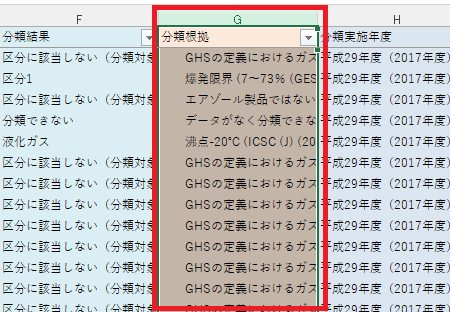
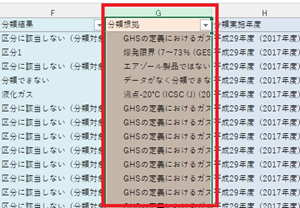
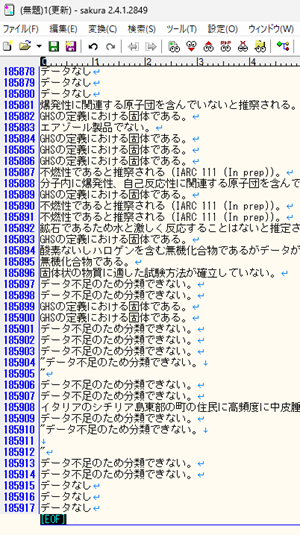
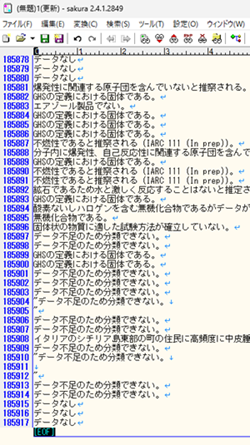
- データをメモ帳にコピペする。 (既存で入っているメモ帳では大容量に耐えられないため、例では高機能エディタのサクラエディタを使用しています。)
2026年8月現時点では、エクセルをそのままAI アシスタント に添付して、 修正後のエクセルファイルをダウンロードできるようになっていますが、 安全のため例では、いったんメモ帳にデータをコピペしています。
- AI アシスタント に先ほどのメモ帳を添付し、プロンプトを入力します。
NITE 作成のエクセルデータは修正箇所が非常に多いため、G 列の中でもさらに修正箇所の範囲を絞って 「エクセル内の改行を削除する」ことのみAI アシスタント に実行させます。
AI アシスタント に実行させる内容を一度に多く入力すると、AI アシスタント は怠けてデータ修正を省略します (怒)
以前、怠け者 AI のせいで自身の手作業で再確認と再修正することになったので、皆さんも気を付けましょう。
プロンプト、と仰々しい単語ですが、昨今のAI アシスタント は賢くなっているので、普通の会話文を入力すれば良いだけです。
例では以下のようなプロンプトを入力しました。添付テキストは、エクセルのある列だけ、サクラエディタにコピペしたもの。 エクセルのセル内改行コードを削除して、セル内の文章を折り返さずに一行にしたい。
- AI アシスタント が作業を終えたようです。
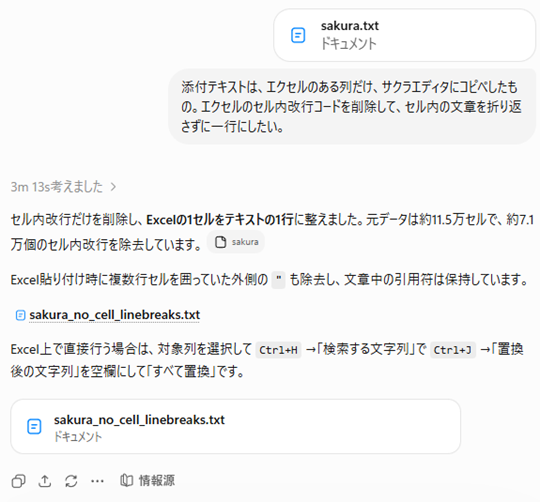
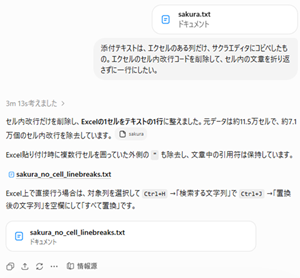
- AI アシスタント が修正したデータと元のエクセルデータの行数が合っていることを確認します。セル内の改行が取り除かれたことが確認できました。
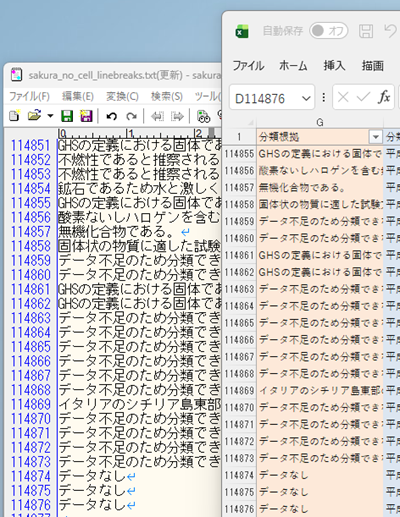
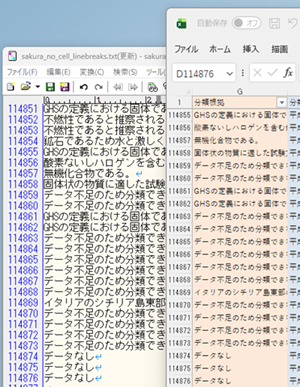
この後、まだまだ修正作業は続きますが、AI アシスタント 利用で以前よりだいぶ作業が楽になりました。
AI アシスタント が怠ける理由に、処理データ量の制限があります。 この場合利用プランをPro版などにアップグレードすると、怠け癖は格段に改善します。
⇧