
公開:2026-07-16 更新:--
SQL Server Management Studio (SSMS22) のダウンロードとインストール
SQL Server Management Studio (SSMS) とは
SQL Server 専用のデータベース管理ツールです。
SSMS を利用しない場合は、PowerShell(Windowsパソコンに必ず入っています)やコマンドプロンプトから操作できます。
SSMS はとても使いやすいので、Sql Server をインストールした場合は、是非ともSSMS も一緒にインストールしましょう。
2026年7月現在、SSMS の最新版は SSMS22 となっております。
SQL Server Management Studio (SSMS22) のダウンロード
-
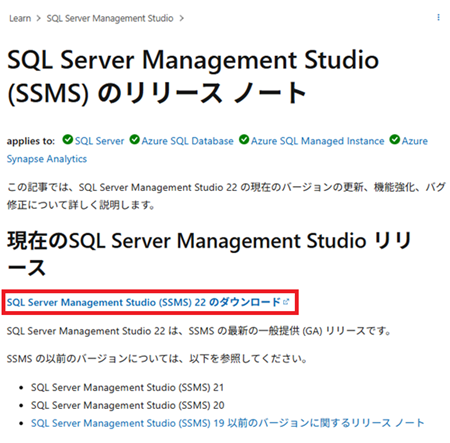
以下のリンクをクリックしてダウンロードページへアクセスしてください。
SQL Server Management Studio (SSMS) のリリース ノート -
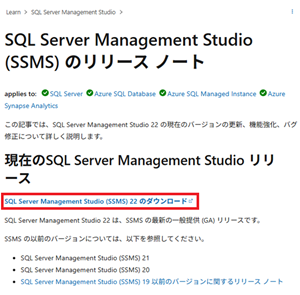
「SQL Server Management Studio (SSMS) 22 のダウンロード」をクリックしてください。
-
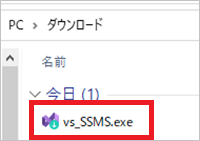
自分のパソコンのダウンロードフォルダに[vs_SSMS.exe]という名前のファイルがダウンロードされたことを確認してください。
SQL Server Management Studio (SSMS22) のインストール
-
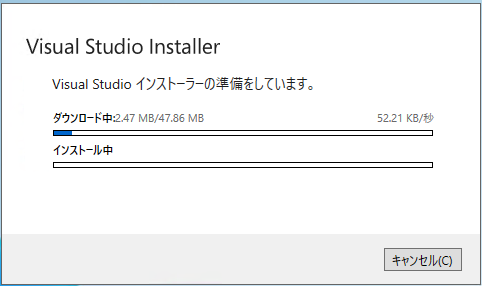
[vs_SSMS.exe]をダブルクリックしてインストールを開始してください。
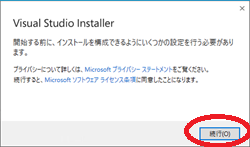
[続行] をクリックしてください。
-
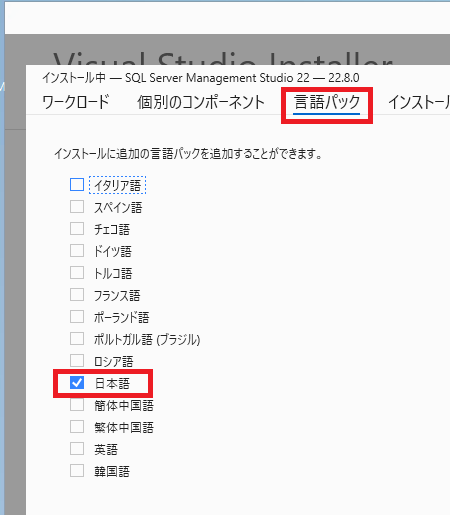
[言語パック] タブの [日本語] にチェックを入れてください。
-
※この項目は任意です。後からインストール項目を追加することもできます。
[ワークロード] タブの [AI アシスタンス] と [コードツール] にチェックを入れてください。
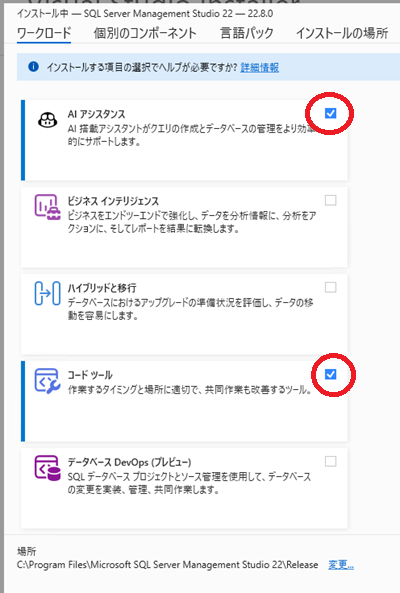
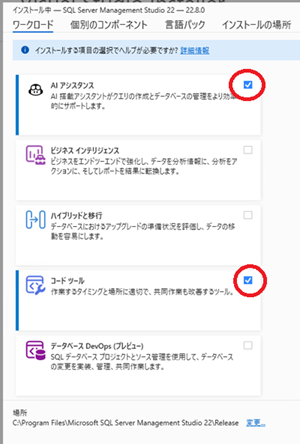
-
[インストール] をクリックしてください。
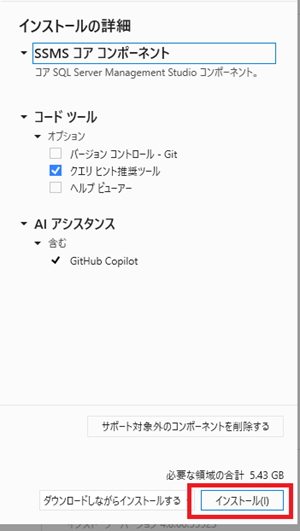
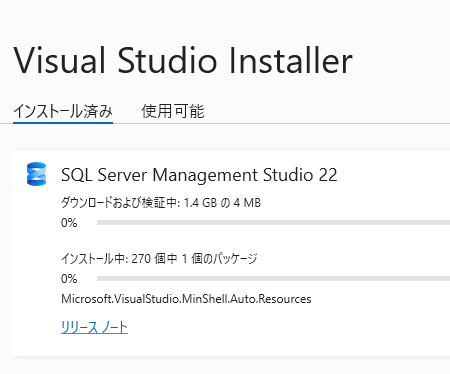
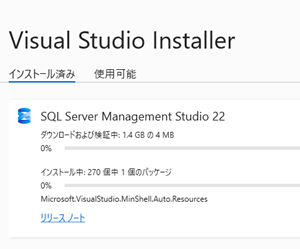
-
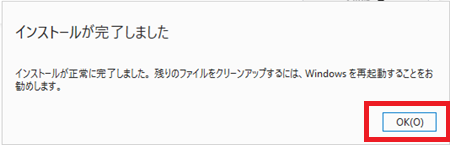
インストールが完了ました。[OK] をクリックしてください。
SQL Server Management Studio (SSMS) の起動
-
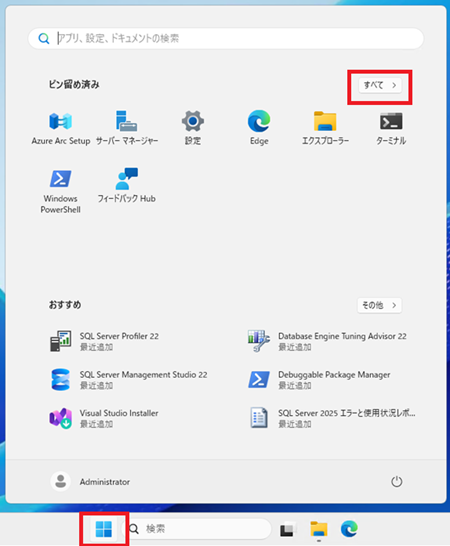
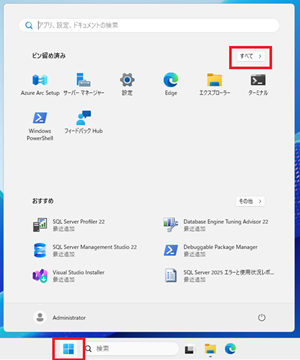
パソコンの Windowsマークをクリックし、続いて右上にある [すべて] をクリックしてください。
[SQL Server Management Studio] はよく利用するので、右クリックからスタート画面やタスクバーにピン留めしておきましょう。
-
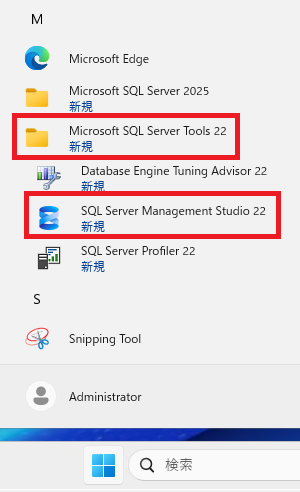
[Microsoft SQL Server Tools 22] のフォルダを展開して [SQL Server Management Studio 22] をクリックしてください。
なお、[SQL Server Management Studio] はよく利用するので、右クリックからスタート画面やタスクバーにピン留めしておきましょう。

-
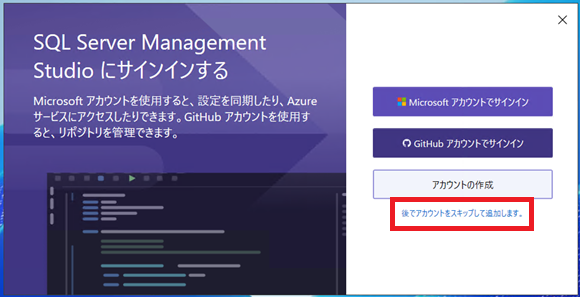
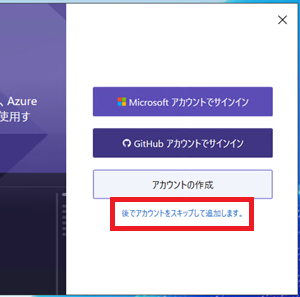
[スキップして、後でアカウントを追加します。] をクリックしてください。
-
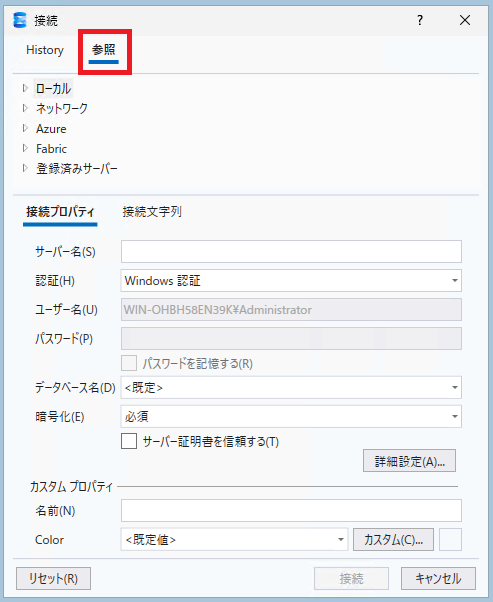
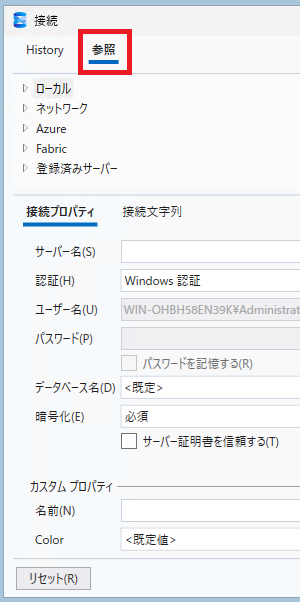
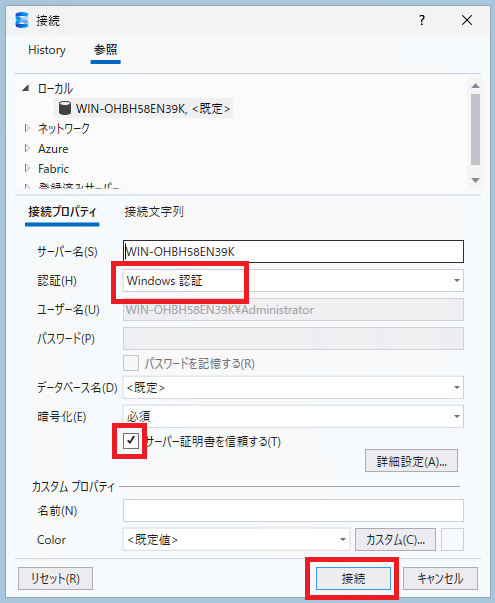
[参照] タブをクリックしてください。
-
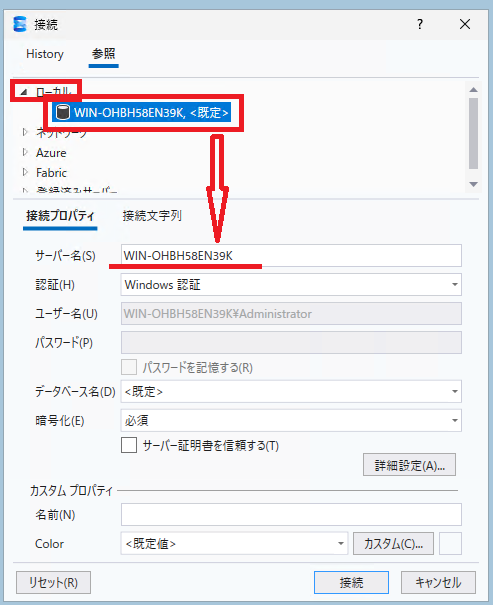
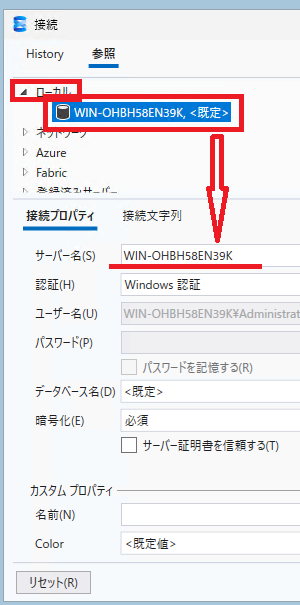
[ローカル] を展開し、ドラム缶のようなアイコン (これがサーバーです) をクリックしてください。
[サーバー名] の項目に名称が自動入力されたことを確認してください。
-
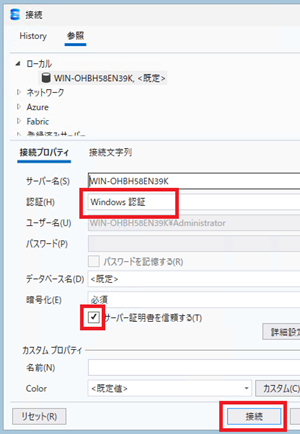
[Windows 認証] を選択、[サーバー証明書を信頼する]にチェックをした後、 [接続] をクリックしてください。
-
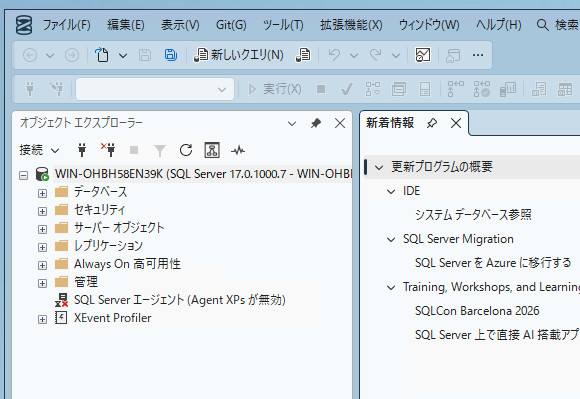
ログインが完了しました。
⇧