
公開:2026-04-21 更新:--
ASP.NET Core Blazor Server のサンプルアプリを作成するまでの導入手順
統合開発環境である Visual Studio 2026 を導入し、 続いて Blazor を開発するための設定を行います。
Visual Studio 2026 Community の導入
Community のライセンスについて
Visual Studio には、Community、Professional、Enterprise の3つのエディションがあります。
Community は無償、ProfessionalとEnterprise は有償です。
Community と Professional で使用できる機能に大きな違いはありません。
Community は5人以下での開発、及び売上が年間100万USドル以下の場合に利用することができます。
Visual Studio 2026 Community のダウンロード
-
以下のリンクをクリックしてダウンロードページへアクセスしてください。
Visual Studio Community -
[ダウンロード]をクリックします。


-
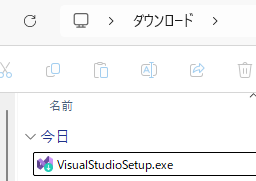
自分のパソコンのダウンロードフォルダに[VisualStudioSetup.exe]という名前のファイルがダウンロードされたことを確認してください。
Visual Studio Community のインストール
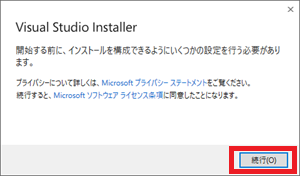
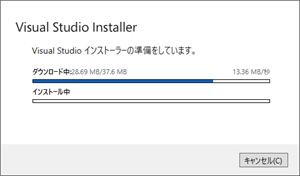
- [VisualStudioSetup.exe]をダブルクリックしてインストールを開始してください。
-
[続行]をクリックしてください。
Blazor を Visual Studio で作成できるように設定する
-
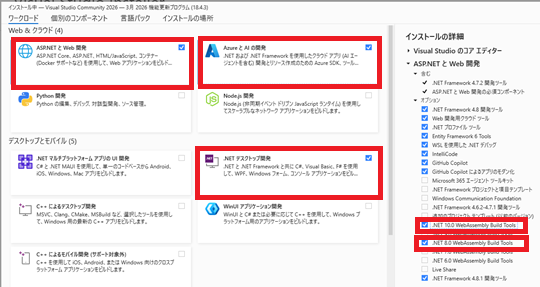
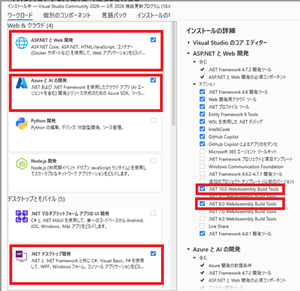
・[ASP.NET と WEB 開発]、[Azure と AI の開発]、[.NET デスクトップ開発] にチェックを入れてください。
・右側のメニューの [ASP.NET と WEB 開発] の項目を展開し、[.NET 10.0 WebAssembly Tools]、[.NET 8.0 WebAssembly Tools] にチェックを入れてください。
-
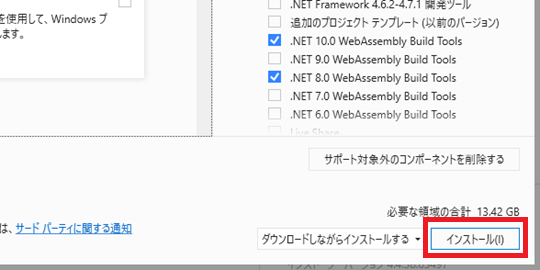
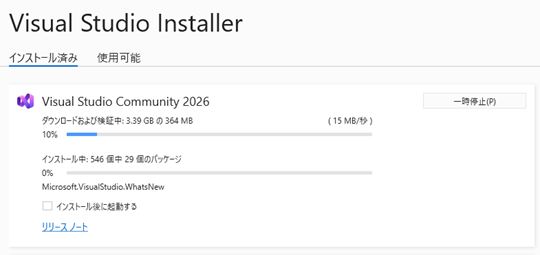
[インストール] をクリックしてください。
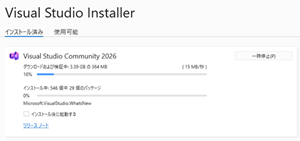
-
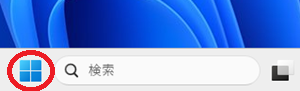
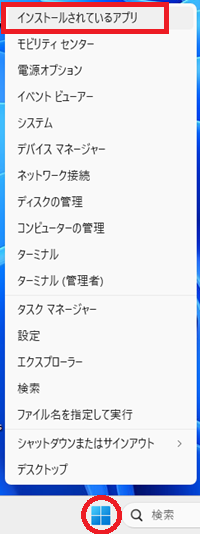
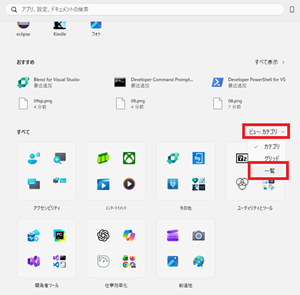
(任意) インストールが完了したら、自分のパソコンのウィンドウズマークをクリックし、続いて [インストールされているアプリ]をクリックしてください。
-
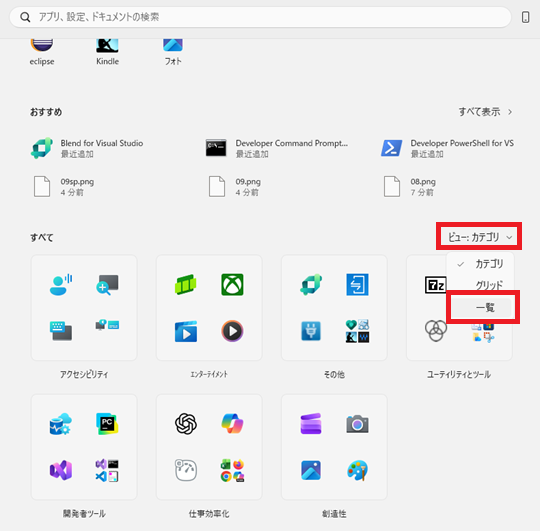
(任意) [すべて] の項目で [ビューカテゴリ] を展開して [一覧] をクリックしてください。
-
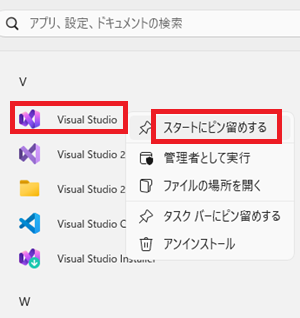
(任意) [V] のカテゴリにて [Visual Studio] を右クリックし、[スタートにピン留めする] をクリックしてください。

-
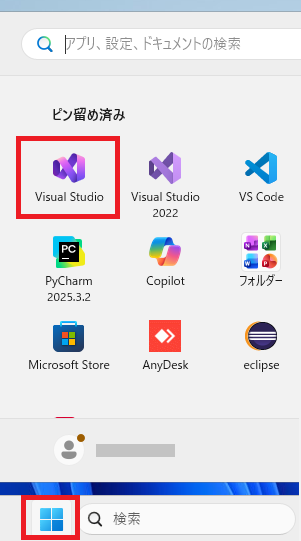
スタートにピン留めしておくと、これ以降、スタートアイコンのクリックで [ピン留め済み] に [Visual Studio] が表示されるようになります。
公式サンプルコードで Blazor Server アプリ(.NET 10)を作成する
-
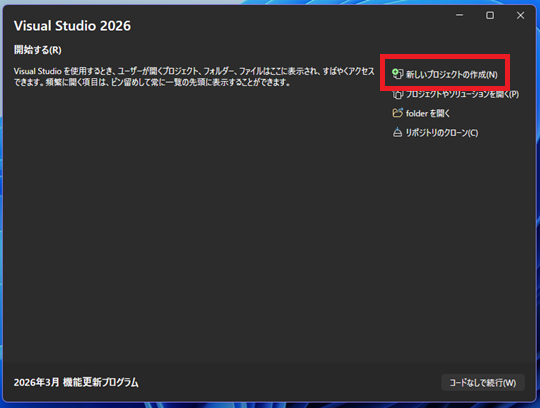
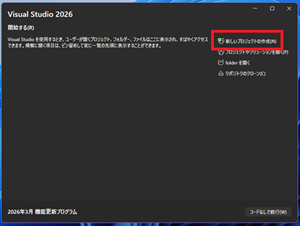
Visual Studio を起動し、[新しいプロジェクトの作成] をクリックしてください。
-
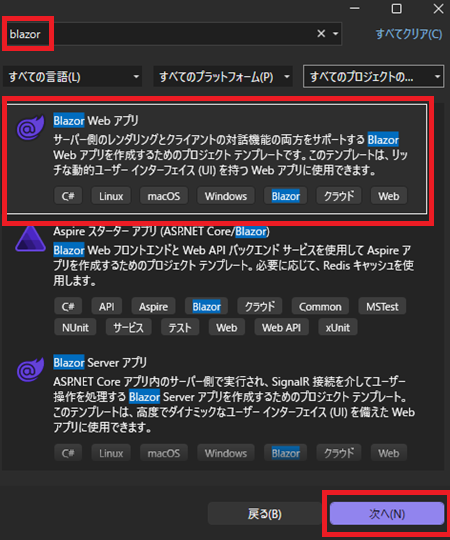
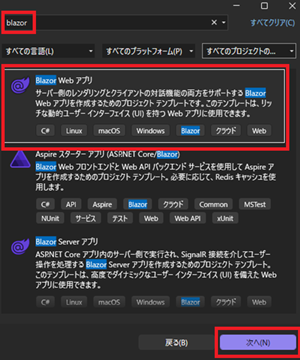
画面上部の検索窓で [Blazor] を入力してください。
一覧に表示された [Blazor Web アプリ] を選択して、[次へ] をクリックしてください。
-
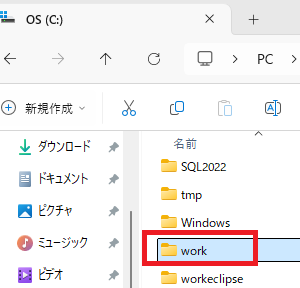
(任意) Blazor Server アプリのソースファイルの格納場所を作成します。
C ドライブ直下に任意の名前のフォルダを作成してください。例では [work] という名称のフォルダを作成しました。
-
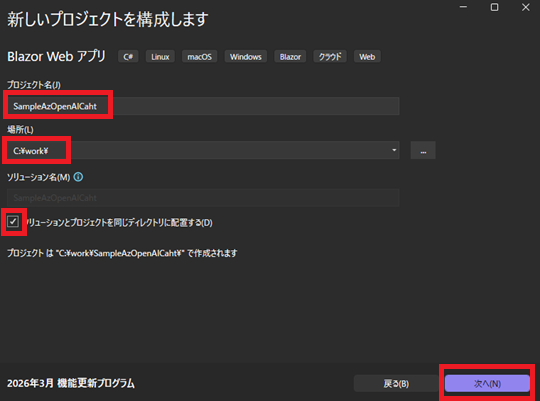
任意のプロジェクト名、ソースの配置場所を入力後、[次へ] をクリックしてください。
例では先ほど作成した [C:\work\] に Blazor Server アプリのソースファイルの格納場所として指定しています。
-
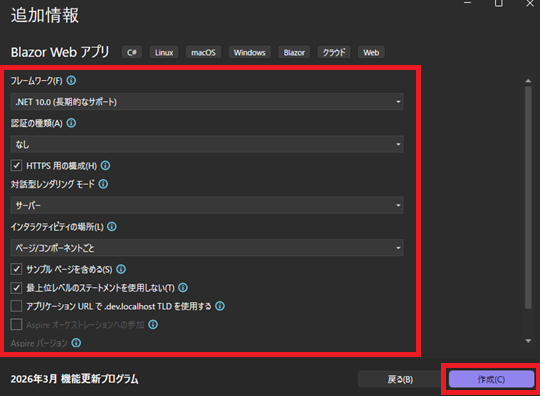
・フレームワークに [.NET 10.0 (長期的なサポート)] を選択してください。
・対話型レンダリングモードに [サーバー] を選択してください。[サーバー] 選択で Blazor Server アプリを作成することができます。
・公式サンプルコードでアプリを作成するので、[サンプルページを含める] にチェックをいれてください。
・最後に [作成] をクリックしてください。公式サンプルコードの Blazor Server が、Visual Studio で自動起動します。
(任意) Visual Studio の背景色と文字色を変更する
Visual Studio の初期状態は、背景色が黒色で文字の色が白色です。
変更したい場合は、次に続く手順を実行してください。
-
背景色の変更
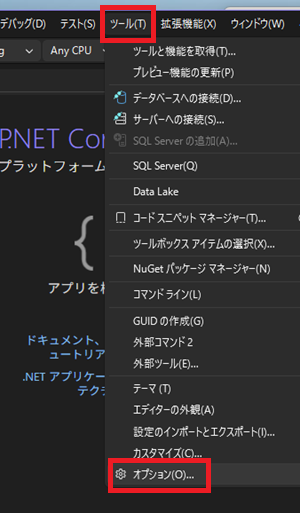
[ツール] タブをクリックし [オプション] を選択してください。
-
背景色の変更
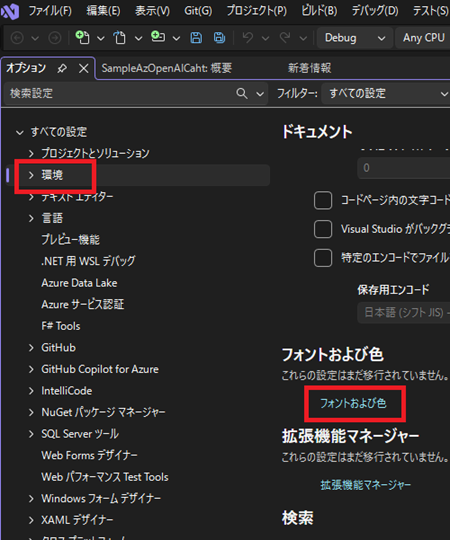
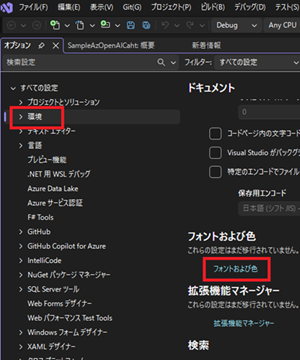
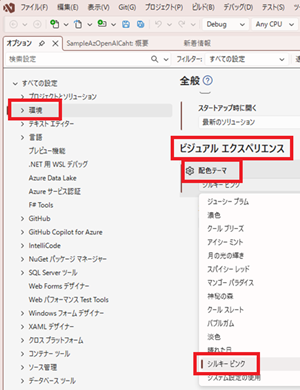
[[環境] の項目にて [フォント及び色] をクリックします。
-
背景色の変更
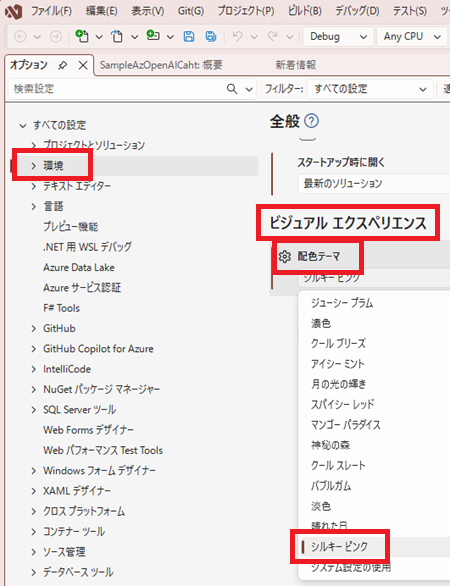
[[ビジュアル エクスペリエンス] の [配色テーマ] をクリックすると背景色一覧が展開します。
例ではシルキーピンクを選択しています。
-
テキストエディタの背景色と文字色の変更
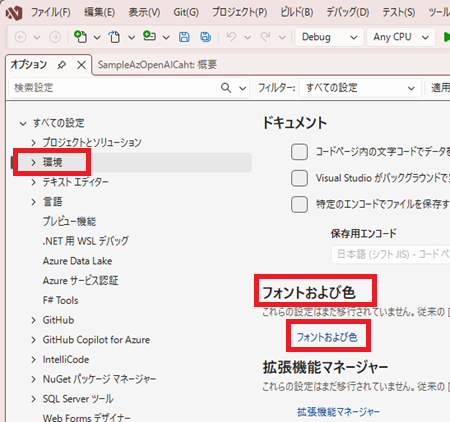
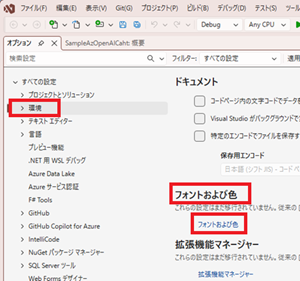
[環境] の項目にて [フォント及び色] をクリックしてください。
-
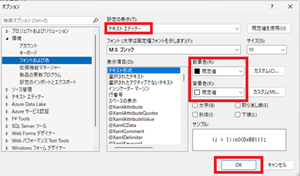
テキストエディタの背景色と文字色の変更
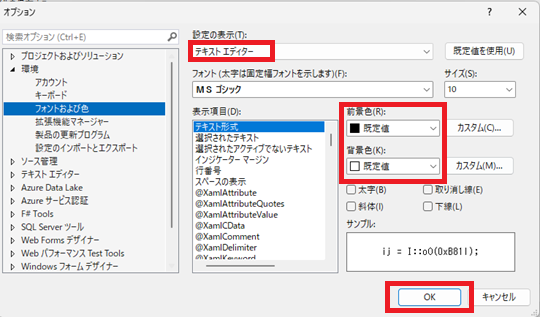
・[設定の表示] の項目にて [テキストエディタ] を選択してください。
・[前景色] [背景色] の項目にて任意の色を選択してください。
・最後に [OK] ボタンをクリックしてください。
Visual Studio で作成した Blazor アプリの開き方
拡張子が[slnx]であるファイルをクリックすると Visual Studio が起動します。
-
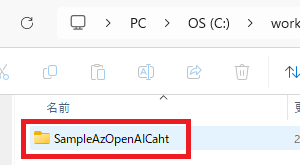
作成した Blazor アプリを格納している Path へ移動します。
例では [C:\work\]を開いています。
-
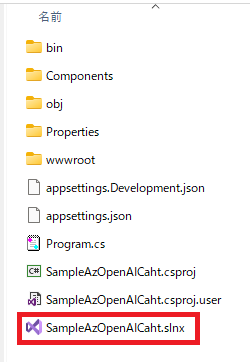
Blazor アプリのフォルダの中に入ってください。
拡張子が[slnx]であるファイルをクリックしてください。Visual Studio が起動します。
⇧