
公開:2026-02-06 更新:--
AI 開発の主力言語 Python の統合開発環境 PyCharm をインストールする
Python の統合開発環境には Visual Studio Code が著名です。
しかしPython 開発時のデバッグの優秀さを重視した場合、PyCharm が最も優れているでしょう。
しかしPython 開発時のデバッグの優秀さを重視した場合、PyCharm が最も優れているでしょう。
目次
Python の統合開発環境 PyCharm をダウンロードする
- 以下の URL をクリックします。
PyCharm (JETBRAINS) - [Downloud] をクリックしてください。
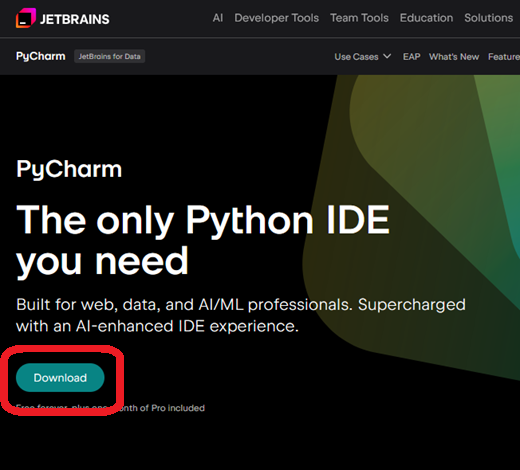
- [Downloud] をクリックしてください。
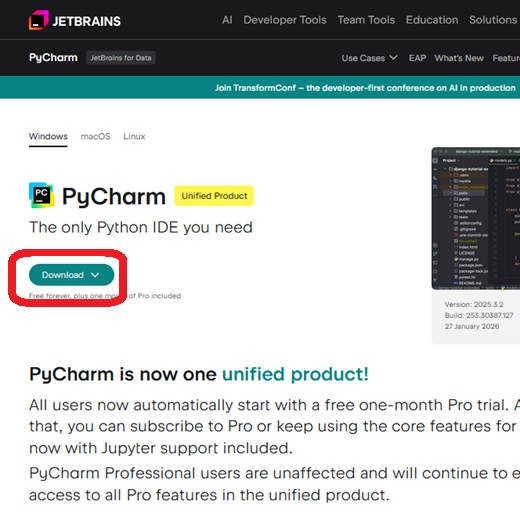
- [.exe (Windows)] をクリックしてください。
ARM の CPU を使用している場合は [.exe (Windows ARM64)] をクリックしてください。
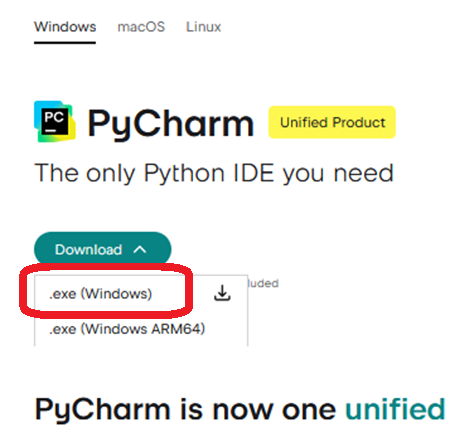
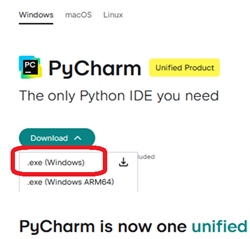
- ダウンロードが開始されます。数分かかります。
ダウンロード進捗は右上の箇所で確認できます。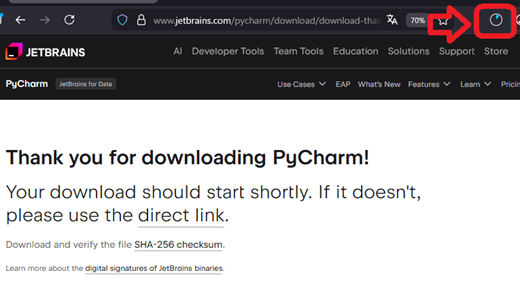
PyCharm をインストールする
- ダウンロードした exe ファイルをダブルクリックしてインストールを開始します。
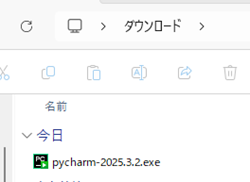
- [次へ] をクリックしてください。
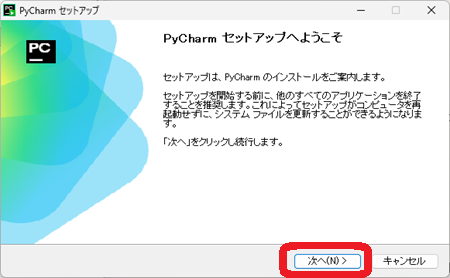
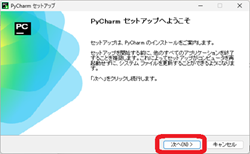
- [次へ] をクリックしてください。
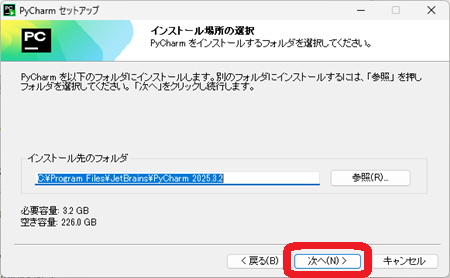
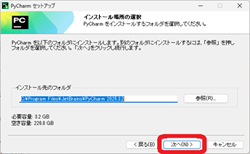
- [PATH 変数の更新] にチェックを入れてください。
[関連付けの作成] にチェックを入れてください。
[次へ] をクリックしてください。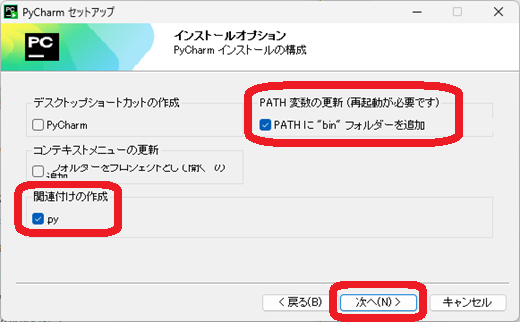
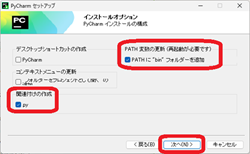
- [インストール] をクリックしてください。
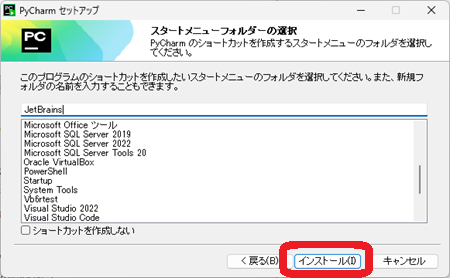
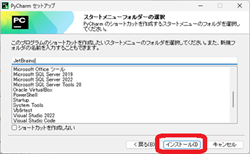
- これはインストール中の画面です。
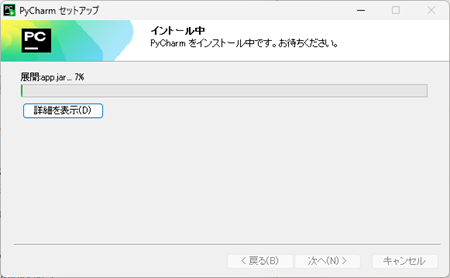
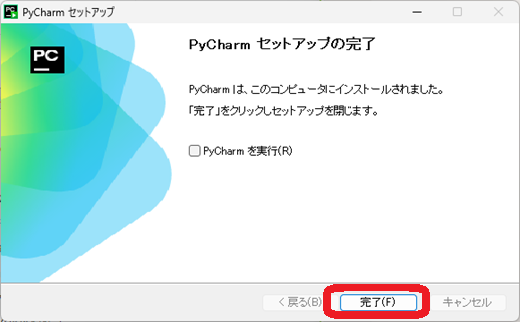
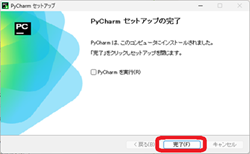
- [完了] をクリックしてください。
PyCharm を起動し最低限の設定を行う
- アプリ一覧の [PyCharm] をクリックします。
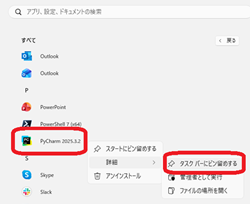
必要に応じ、アプリ一覧の [PyCharm] を右クリックしタスクバーのピン留めを行います。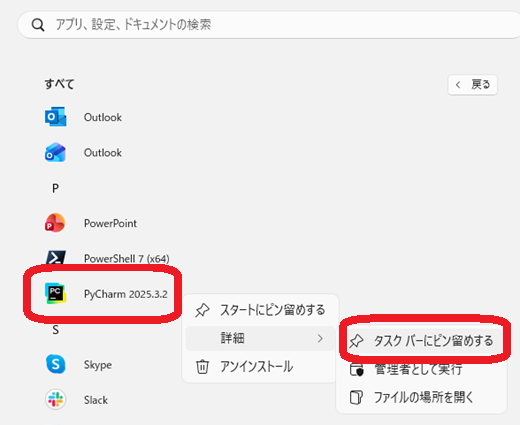
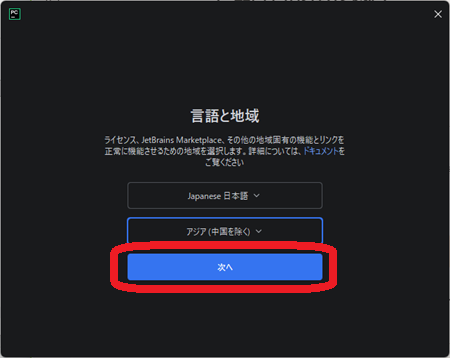
- [次へ] をクリックしてください。
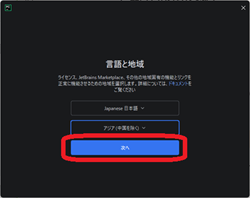
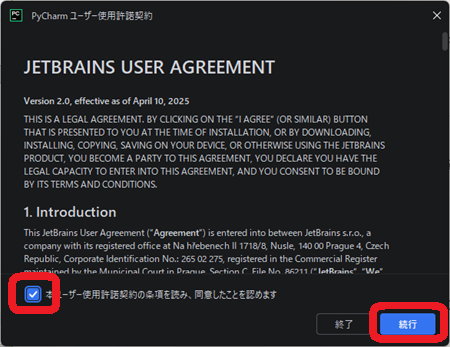
- 使用許諾にチェックを入れ、[続行] をクリックしてください。
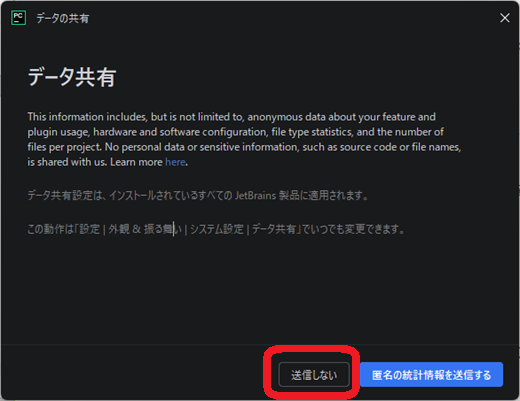
- [送信しない] をクリックしてください。
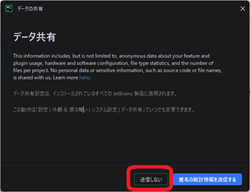
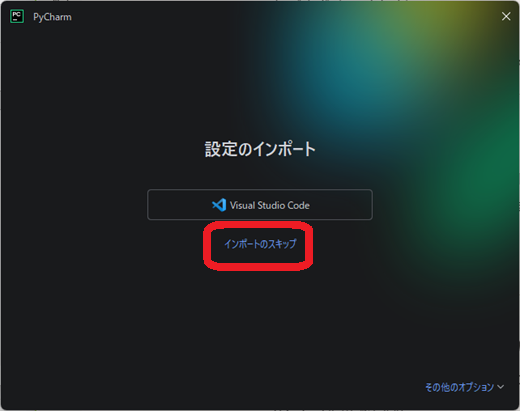
- [インポートのスキップ] をクリックしてください。
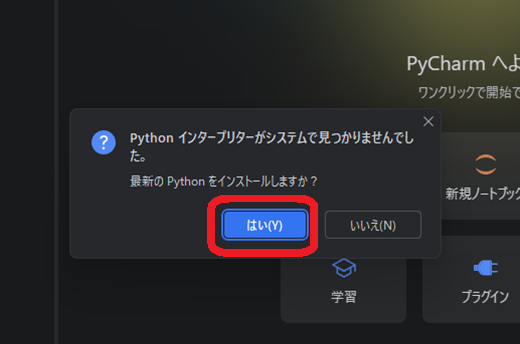
- [はい] をクリックしてください。
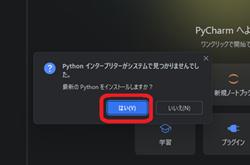
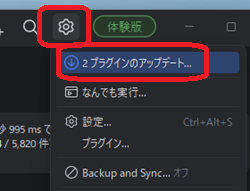
- 画面右上の歯車アイコンをクリックし、[プラグインのアップデート] をクリックしてください。
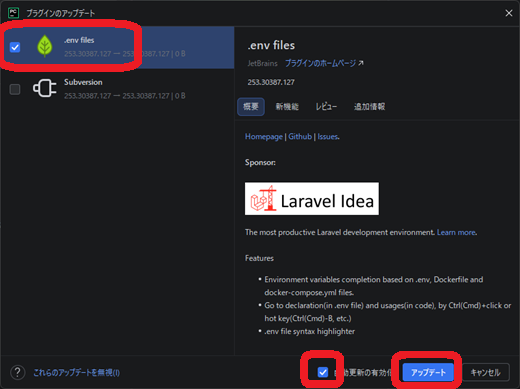
- [.env files] にチェックを入れます。
[自動更新の有効化] にチェックを入れます。
[アップデート] をクリックしてください。
Python がインストールされたことを確認する
- 画面下の検索窓で [PowerShell] と入力します。
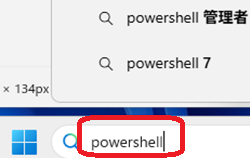
- PowerShell のアイコンをクリックし起動してください。
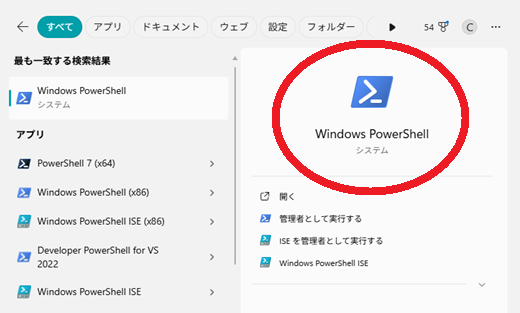
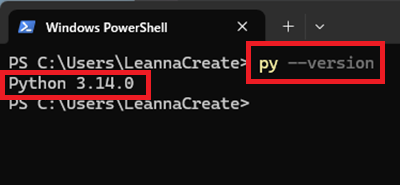
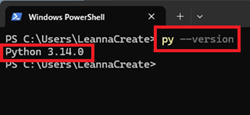
- 以下のコマンドを PowerShell に入力しEnterキーをクリックしてください。
py --version
[Python] の文字の横にバージョン数字が表示されているならば、確かに Python がインストールされているという意味になります。
![[商品価格に関しましては、リンクが作成された時点と現時点で情報が変更されている場合がございます。]](https://hbb.afl.rakuten.co.jp/hgb/43a676da.f7ae0780.43a676db.f4afeff9/?me_id=1213310&item_id=21372834&pc=https%3A%2F%2Fthumbnail.image.rakuten.co.jp%2F%400_mall%2Fbook%2Fcabinet%2F5309%2F9784297145309_1_44.jpg%3F_ex%3D128x128&s=128x128&t=picttext "[商品価格に関しましては、リンクが作成された時点と現時点で情報が変更されている場合がございます。]")
![[商品価格に関しましては、リンクが作成された時点と現時点で情報が変更されている場合がございます。]](https://hbb.afl.rakuten.co.jp/hgb/43a676da.f7ae0780.43a676db.f4afeff9/?me_id=1213310&item_id=21388154&pc=https%3A%2F%2Fthumbnail.image.rakuten.co.jp%2F%400_mall%2Fbook%2Fcabinet%2F4289%2F9784798184289_1_101.jpg%3F_ex%3D128x128&s=128x128&t=picttext "[商品価格に関しましては、リンクが作成された時点と現時点で情報が変更されている場合がございます。]")
⇧